


导读: Word数字变货币格式?三步轻松搞定!选择适合你需求的格式后,直接点击确定按钮,数字就会自动变成货币样式。设置完成后,整个文档里的数字都会以统一的货币格式呈现,看起来专业又规范。记住一点,货币格式和普通数字最大的区别就是会自动添加分隔符和货币符号,让数字更易读。...
Word数字变货币格式?三步轻松搞定!
很多人在制作财务报表或者商务合同文档时,都会遇到需要把普通数字转换成规范货币格式的情况。看着页面上密密麻麻的干巴巴数字,总觉得这样呈现出来的内容不够正式专业。其实Word软件里就自带了这个实用功能,根本不需要借助任何复杂的操作,掌握了正确的方法后,几秒钟就能完成对应的数字格式处理。
这个自带功能不用额外安装插件,也不用设置复杂的参数,只需要简单几步就能达到想要的效果。不少人之前可能没注意到这个隐藏功能Word数字变货币格式?三步轻松搞定!,一直手动修改数字,反而浪费了不少时间,用对方法后,能让文档的规整度提升不少,也能省去很多不必要的麻烦。
打开你的Word文档,选中需要转换的数字或数字区域。在选中的内容上点击右键word文档的数字怎么写成货币格式,选择设置单元格格式选项。在弹出的窗口中,左侧列表找到数字这一大类,然后在右侧选择货币格式。
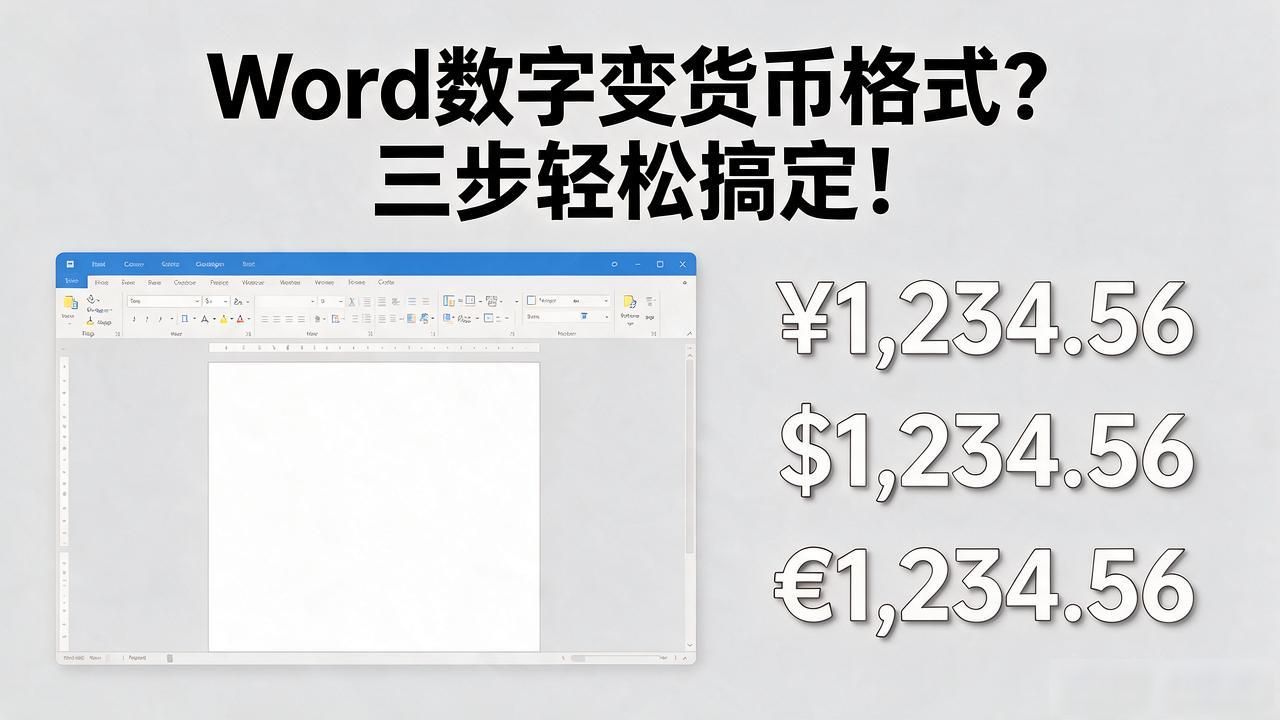
货币格式会让你看到多种样式可以选择。有的带美元符号,有的带人民币符号,还有的只是单纯的千分位分隔符。选择适合你需求的格式后,直接点击确定按钮,数字就会自动变成货币样式。
如果需要修改小数位数,可以在格式设置窗口里调整。默认通常是两位小数,但对于某些特殊场景,你可能需要更多或更少的小数位。设置完成后,整个文档里的数字都会以统一的货币格式呈现,看起来专业又规范。
记住一点,货币格式和普通数字最大的区别就是会自动添加分隔符和货币符号,让数字更易读。 这个功能在处理大量数据时特别实用,能有效提升文档的专业度。
转载请注明出处:imtoken钱包,如有疑问,请联系()。
本文地址:https://qshcygj.com/imok/10012.html